
بانک اطلاعات جامع نرم افزار

درباره سایت
آخرین مطالب
- چگونه نسل پردازنده را تشخیص دهیم
- رفع محدودیت Remote Desktop در ویندوز ۱۰ و ۱۱
- نحوه استفاده از چت جی پی تی ChatGPT در ایران – از صفر تا صد
- چگونه نسل پردازنده را تشخیص دهیم
- تغییر نوع نمایش فایل ها و پوشه ها در ویندوز 10
- رفع ارور بلواسکرین Srttrail.txt در ویندوز 10 و 11
- رفع خطای ریموت دسکتاپ
- رفع مشکل بهم ریختگی جداول اکسل در فرمت csv
- رفع مشکل فایل shortcut و تغییر پسوند lnk - link -رفع مشکل پسوند lnk - تبدیل فایلهای اجرایی به فایل
- مشکل فونت فارسی در فتوشاپ cc 2018
امکانات وب
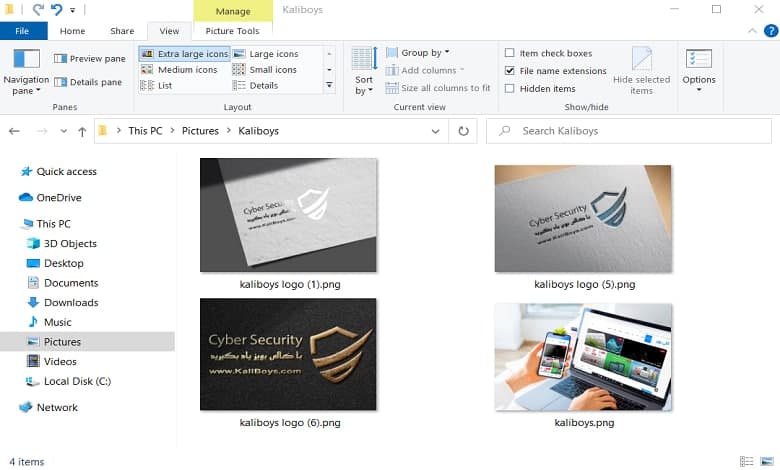 نحوه تغییر نوع نمایش فایل ها یا نحوه تغییر نوع نمایش پوشه ها در ویندوز 10در فایل اکسپلورر یا همان مدیریت فایل ویندوز 10، ممکن است متوجه تنظیمات مختلف چیدمان برای پوشه های مختلف شده باشید. برخی از پوشه ها دارای آیکون های کوچک تر هستند در حالی که برخی از آن ها نمای بزرگ تری دارند. چندین طرح پوشه در ویندوز 10 – 8 – 7 موجود است که می توانید برای هر پوشه انتخاب کنید. ویندوز به صورت پیش فرض هر پوشه را بر اساس ماهیت فایل های موجود در آن پوشه تنظیم کرده است. در صورت تمایل می توانید برای همه پوشه ها یک نمای پیش فرض تنظیم کنید. در این مقاله به نحوه تغییر نوع نمایش فایل ها و پوشه ها در ویندوز 10 می پردازیم.الگوی پوشه چیست؟قبل از شروع کار برای تغییر تنظیمات نمای پوشه، بیایید نگاهی به نحوه کار الگوهای پوشه (folder templates) بیندازیم. شاید متوجه شده باشید که پوشه هایی که حاوی عکس هستند، نمای متفاوتی نسبت به پوشه هایی دارند که حاوی فیلم یا اسناد هستند. این روش بهینه سازی پوشه است که یکی از پنج الگو را برای هر پوشه براساس محتوای ذخیره شده در آن انتخاب می کند.این الگوها عبارتند از:General Items: برای هر پوشه ای که شامل ترکیبی از فایل ها و سایر پوشه های فرعی است اعمال می شود.Documents: برای پوشه هایی که حاوی اسناد هستند (پرونده های Word ، پرونده های متنی) اعمال می شود.Pictures: برای پوشه هایی که شامل فایل های تصویری هستند (.jpg ، فایل های .png و غیره) اعمال می شود.Music: برای همه پوشه هایی که شامل فایل های موسیقی هستند (mp3 ، .wav و غیره) اعمال می شود.Videos: برای هر پوشه ای که فقط شامل موارد ویدئویی باشد (mp4 ، .avi و غیره) اعمال می شود.هر زمان که یک پوشه جدید ایجاد می کنید و برخی
برچسب: نویسنده: علی جعفری تاريخ: يکشنبه 29 خرداد 1401 ساعت: 15:56